CRM-Datenimport: Ein praktischer Leitfaden für saubere Lead-Listen
CRM-Datenimport meistern: Exporte vorbereiten, Felder zuordnen, Dubletten entfernen und häufige Importfehler schnell beheben.
Du starrst auf eine Tabelle, die gestern noch in Ordnung aussah, und jetzt wirkt jede Spalte so, als könnte sie dein CRM mit einem einzigen Klick aus dem Gleichgewicht bringen. Die Namen sind vermischt, die Telefonnummern uneinheitlich, die Hälfte der Daten hat das falsche Format, und sobald du den Importassistenten öffnest, siehst du die Duplikate bereits kommen. Genau an diesem Punkt hört ein CRM-Datenimport auf, ein einfacher Datei-Upload zu sein, und wird zu einer kontrollierten Migration.
So sieht ein sauberer CRM-Datenimport aus
Ein sauberer Import beginnt, bevor jemand auf die Upload-Schaltfläche klickt. In der Praxis bedeutet das, dass jemand die Rohdatei mit genügend Skepsis prüft, um Probleme zu erkennen, die sonst später in HubSpot, Salesforce oder Pipedrive als fehlerhafte Zuständigkeiten, unklare Quellenwerte und Datensätze auftauchen würden, denen niemand vertraut. Ich habe Teams erlebt, die zuerst die vollständige Datei importiert und die folgende Woche damit verbracht haben, Probleme zu bereinigen, die bereits in den ersten fünf Minuten sichtbar waren.
Woran man Erfolg erkennt
Ein guter Import wirkt nach dem Go-live unspektakulär. Die Datensätze kommen mit standardisierten Feldern, den richtigen Zuständigen und genügend Kontext an, sodass der Vertrieb oder Customer Success sie ohne sofortige Bereinigung nutzen kann. Ein praktischer Import-Workflow beginnt mit einem kleinen Teststapel aus 50–100 Datensätzen und vergleicht anschließend die importierten Mengen und Beispielfelder mit der Quelle, bevor der vollständige Import erfolgt. So werden Mapping- und Formatierungsfehler sichtbar, bevor sie sich über die gesamte Datei ausbreiten (Anleitung für einen qualitätsorientierten Import-Workflow).
Praktische Regel: Wenn der Teststapel chaotisch ist, wird der vollständige Import noch chaotischer.
Woran man Fehler erkennt
Fehlerhafte Importe zeigen ihre Probleme meist an drei Stellen, selbst wenn der Assistent meldet, die Datei sei „erfolgreich“ importiert worden. Es gibt abgelehnte Zeilen, doppelte Kontakte und Datensätze, die zwar im CRM vorhanden sind, denen aber die von deinem Team benötigten Felder fehlen. Die üblichen Problemstellen sind uneinheitliche Datums-, Telefon- und Adressformate, doppelte Datensätze und nicht zugeordnete Pflichtfelder. Deshalb findet der wichtigste Teil der Arbeit vor dem Upload statt, nicht währenddessen.
Das ist noch wichtiger, nachdem die Datensätze importiert wurden. Importierte Felder veralten in produktiven CRMs unterschiedlich schnell. Am schnellsten veralten meist die Zuständigkeit, die Quellenzuordnung, Telefonnummern und alle Felder, die von einem Workflow oder einer Aktualisierung durch einen Vertriebsmitarbeiter abhängen. Aus diesem Grund benötigen Teams Regeln für Zusammenführen oder Quarantäne. Führe Datensätze zusammen, wenn die Übereinstimmung eindeutig und die Daten noch nutzbar sind. Stelle Datensätze unter Quarantäne, wenn die Quelle mehrdeutig ist, sich die Identifikatoren widersprechen oder ein Feld etwas überschreiben würde, worauf dein Team noch angewiesen ist.
Dieser Abschnitt richtet sich an SDR-Operationsverantwortliche, Agenturen, die Kundenlisten übertragen, und Teams, die angereicherte Datensätze in Systeme wie HubSpot oder Salesforce einspielen. Unabhängig davon, ob die Datei aus Tabellenkalkulations-Leads, Anreicherungstools oder mehreren Quellsystemen stammt, bleibt das Ziel dasselbe: ein CRM, in dem die Daten ab dem Moment ihres Eingangs erreichbar, zuordenbar und nutzbar sind.
Vorbereiten Ihrer Quelldatei, bevor ein CRM sie zu sehen bekommt
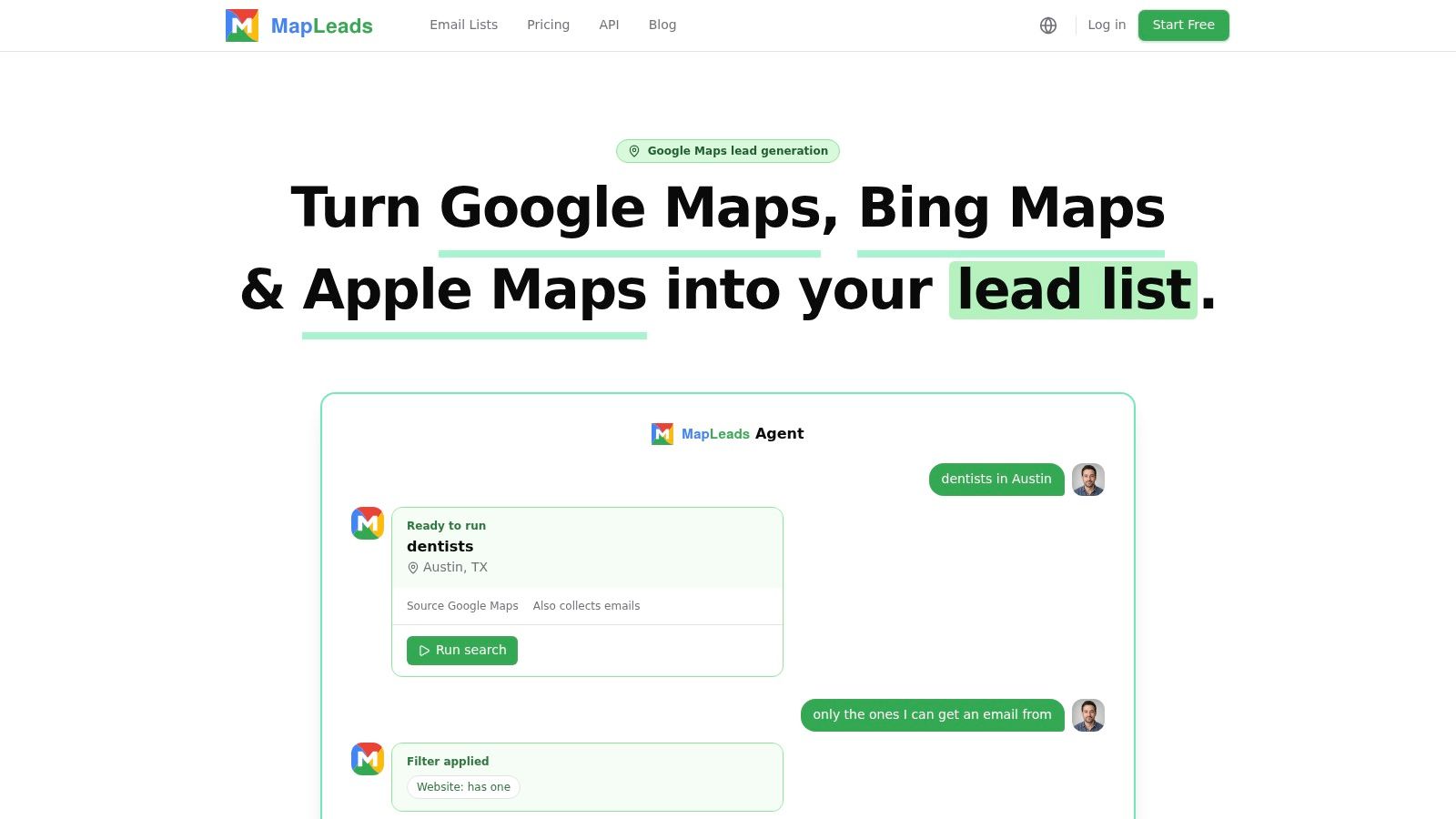
Ein sauberer Import beginnt normalerweise mit einer Datei, die fast schlicht aussieht. Die Arbeit findet statt, bevor jemand den Assistenten öffnet, denn sobald ein CRM beginnt, die Bedeutung von Feldern zu erraten, lassen sich die Fehler schwerer rückgängig machen. Wenn die Quelle aus einer Lead-Liste, einem Enrichment-Prozess oder einer Bereinigung von Tabellen stammt, halten Sie sie in einem sauberen CSV-, Excel- oder JSON-Format mit einer Kopfzeile und stabilen Spaltennamen. Für Lead-Generierungs-Workflows hält ein strukturierter Export wie der aus MapLeads-E-Mail-Listen die Datei näher an der CRM-Bereitschaft, bevor das Mapping überhaupt beginnt.
Vor dem Mapping standardisieren
Der sicherste Ansatz ist, Werte vor dem Mapping zu standardisieren. Verwenden Sie im gesamten Dokument ein einheitliches Datumsformat, ein einheitliches Telefonformat und CRM-native Bezeichnungen für Länder, Regionen und Ja/Nein-Felder, damit das Importtool nicht sechs Versionen desselben Werts abgleichen muss. Technische Importleitfäden empfehlen außerdem, zusammengesetzte oder alte IDs zu definieren, damit Kontakte, Unternehmen und historische Datensätze nach der Migration erneut verknüpft werden können, insbesondere wenn sich das Schema des Ziel-CRMs von der Quelldatei unterscheidet. Eine praktische Anleitung zu dieser Einrichtung finden Sie in der Anleitung zum technischen Importassistenten.
Viele Teams verlieren hier Zeit. Excel kann führende Nullen aus Telefonnummern entfernen, gemischte Datumsformate können falsch sortiert werden, und verbundene Zellen können eine Spalte auf eine Weise aufteilen, die erst auffällt, wenn der Import Zeilen ablehnt oder Werte in die falschen Felder verschiebt. Bereinigen Sie die Datei im Quellsystem oder in einem Staging-Tabellenblatt, nicht innerhalb des CRMs.
Prüfen Sie die Datei, als würde sie in die Produktion gehen
Scannen Sie die Datei vor dem Upload auf einige grundlegende Probleme. Stellen Sie sicher, dass es nur eine Kopfzeile gibt, dass keine Spalten von verbundenen Zellen abhängen und dass Telefon-, E-Mail- und Länderwerte von oben bis unten konsistent bleiben. Sortieren oder filtern Sie anschließend nach offensichtlichen Lücken, denn fehlende Pflichtfelder lassen sich in einer Tabelle leichter beheben, als nachdem das CRM bereits unvollständige Datensätze erstellt hat.
- Telefonformatierung zuerst korrigieren: Verwenden Sie eine einheitliche Konvention für Ländercodes, Trennzeichen und Durchwahlen, da die nachgelagerte Validierung dieselbe Nummer sonst als mehrere Werte behandelt.
- Datumsangaben vereinheitlichen: Gemischte Datumsformate sind eine häufige Ursache für fehlerhafte Importe, weil Tabellen und CRMs sie unterschiedlich lesen können.
- Doppelte Quellzeilen entfernen: Eine Deduplizierung vor dem Import ist günstiger, als doppelte Datensätze nachträglich zu entwirren.
- Originaldatei sichern: Wenn die normalisierte Version schiefläuft, benötigen Sie die unveränderte Quelle zum Vergleich.
Wenn die Datei aus mehreren Tools, Enrichments oder manuellen Bearbeitungen stammt, vergleichen Sie eine Stichprobe bereinigter Zeilen mit dem ursprünglichen Export, bevor Sie fortfahren. Diese kurze Prüfung erkennt die Arten von Abweichungen, die normalerweise erst sichtbar werden, wenn das CRM beginnt, Felder abzulehnen oder Datensätze zu erstellen, die Ihr Team nicht verwenden kann. Auch importierte Felder veralten nach ihrer Aktivierung unterschiedlich schnell. Besitzerzuweisung, Quellenattribution, Telefonnummern und alle Felder, die von einem Workflow oder einer Aktualisierung durch einen Vertriebsmitarbeiter abhängen, werden meist zuerst veraltet. Daher müssen Regeln für das Zusammenführen oder Isolieren dies berücksichtigen. Führen Sie Datensätze zusammen, wenn die Übereinstimmung eindeutig ist und die Daten weiterhin aktive Arbeit unterstützen. Isolieren Sie Datensätze, wenn die Quelle mehrdeutig ist, die Identifikatoren im Konflikt stehen oder ein Feld etwas überschreiben würde, auf das das Team noch angewiesen ist.
Felder in HubSpot, Salesforce und Pipedrive zuordnen
Bei der Zuordnung geht es nicht nur darum, Spaltennamen abzugleichen, sondern festzulegen, wie sich Ihre Quelldatei verhält, sobald sie in das CRM gelangt. Eine Telefonnummer kann je nach Plattform und Importweg eine Telefonnummer, eine Lead-Kennung oder ein Signal zur Duplikaterkennung sein. Wenn Sie das falsch zuordnen, können die Daten technisch korrekt importiert werden, aber operativ trotzdem unbrauchbar sein.
Plattformunterschiede sind wichtiger als erwartet
HubSpot ist meist benutzerfreundlicher, wenn Sie benutzerdefinierte Eigenschaften benötigen. Das bedeutet jedoch nicht, dass jedes Feld zu einer benutzerdefinierten Eigenschaft werden sollte. Wenn die Spalte bereits einem Standardfeld des Objekts entspricht, verwenden Sie das native Feld und reservieren Sie benutzerdefinierte Eigenschaften für quellenspezifische Daten, über die Sie später berichten möchten. Salesforce verlangt in der Regel von Anfang an mehr Disziplin, insbesondere bei der Verwendung von Data Loader oder eines Importassistenten, der vor Beginn des Ladevorgangs eine Zuordnungsdatei oder einen Plan zur Feldpaarung erfordert. Bei Pipedrive müssen Sie sorgfältig prüfen, ob eine Spalte zu einem Personendatensatz oder zu einem Organisationsdatensatz gehört.
Für alle drei Plattformen gilt eine praktische Regel. Zuweisung des Verantwortlichen, Zuordnung der Lead-Quelle und Lifecycle-Standardwerte sollten vor dem Import bewusst festgelegt und nicht später durch Automatisierung abgeleitet werden. Wenn die importierten Datensätze nicht mit dem richtigen Verantwortlichen oder der richtigen Phase eintreffen, weichen Ihre Berichte sofort ab.
Für Teams, die Leads von Landingpages nach HubSpot übertragen, zeigt ein Workflow wie Unbounce-Leads mit HubSpot synchronisieren, wie wichtig es ist, die Feldzuordnung festzulegen, bevor die Daten zu fließen beginnen. Dieselbe Logik gilt für jedes Quellsystem, das über ein Formular, CSV oder eine Integration Daten an ein CRM überträgt.
Für Wiederverwendbarkeit zuordnen, nicht nur für den Abschluss
Die saubersten Importe enthalten in der Regel ein kurzes Zuordnungsblatt, das die Quellspalte, das Zielfeld und jede dabei angewendete Transformationsregel dokumentiert. Das ist wichtig, wenn die nächste Datenmenge aus einer anderen Quelle kommt, aber dasselbe Schema verwendet, denn die Zuordnungsdatei wird zu Ihrer Referenz statt zu einer Vermutung.
Dies ist die Entscheidungsreihenfolge, die ich in der Praxis verwende:
- Ordnen Sie zuerst die Pflichtfelder zu. Kümmern Sie sich erst um optionale Anreicherungen, wenn das CRM den Datensatz akzeptieren kann.
- Trennen Sie Personen- und Unternehmensdaten. In Pipedrive kann diese Trennung leicht falsch gehandhabt werden, wenn eine Tabelle beide Aufgaben übernehmen soll.
- Bewahren Sie die Quellenzuordnung. Wenn der Lead aus einem Webinar, einem Scrape oder einer Anreicherungsplattform stammt, behalten Sie diesen Wert sichtbar.
- Betrachten Sie benutzerdefinierte Felder als Berichtswerte. Wenn niemand den Wert nach dem Import verwenden wird, erstellen Sie ihn nicht.
Eine hilfreiche Referenz für Teams, die die Logik von Lead-Feldern dokumentieren, ist die MapLeads-Dokumentation zu Leads, insbesondere wenn die Quelldatei Anreicherungsspalten enthält, die nicht zur nativen Struktur des CRM passen.
{% youtube id="Lgl_vKT5GAg" /%}
Wenn die Zuordnung gut durchgeführt wurde, wirken die Datensätze innerhalb des CRM wie native Datensätze. Wenn sie schlecht durchgeführt wurde, fragen Vertriebsmitarbeiter, warum ein Unternehmensfeld wie ein Kontaktfeld aussieht und warum bei der Hälfte des Imports die Lifecycle-Phase fehlt.
Deduplizierungsregeln, die zu Ihrem Anwendungsfall passen
Der Umgang mit Duplikaten wird bei Importen oft zu stark vereinfacht. Teams finden die Idee „Duplikate einfach zusammenführen“ zunächst gut, bis ein zusammengeführter Datensatz eine verifizierte E-Mail, eine aktuelle Notiz oder eine Quellenhistorie überschreibt, die noch immer die Zuordnung steuerte. Microsofts Anleitung zum Dynamics-Import behandelt die Duplikaterkennung als Teil der Importkonfiguration. Das ist die richtige Denkweise, denn Deduplizierung braucht ein Regelwerk und keinen Reflex. Eine separate Übersicht der Best Practices zur Deduplizierung von RingLead kommt zum gleichen praktischen Schluss: Die Abgleichregeln sollten zur Qualität der Quelle und zum Risiko passen, Felder zu verlieren, die weiterhin wichtig sind.
Die Regel an den Datensatztyp anpassen
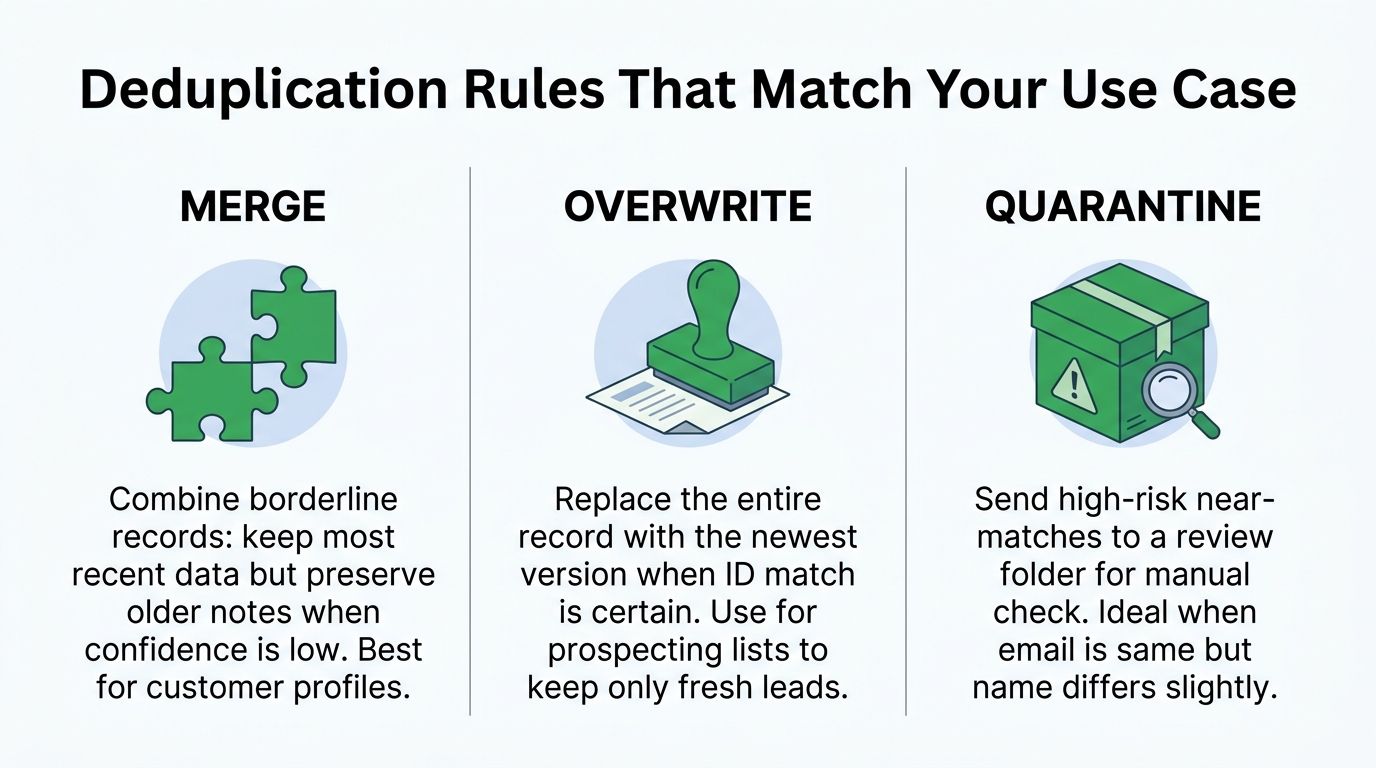
Eine Prospecting-Liste und eine Liste von Kontakten mit Compliance-Anforderungen sollten nicht denselben Deduplizierungsschwellenwert verwenden. Prospecting-Daten funktionieren in der Regel besser mit einer Überschreibungslogik, wenn die ID-Übereinstimmung eindeutig ist, denn das Ziel besteht darin, die aktuellste Version des Leads beizubehalten und veraltete Ansprache zu vermeiden. Kundendatensätze verdienen häufig eine Zusammenführungslogik, da im CRM möglicherweise bereits Notizen, historische Aktivitäten oder Support-Kontext vorhanden sind, die erhalten bleiben sollten. Grenzwertige Übereinstimmungen gehören bei geringer Zuverlässigkeit in die Quarantäne, insbesondere wenn die E-Mail übereinstimmt, der Name oder das Unternehmen jedoch leicht abweicht.
Grenzwertige Duplikate sind kein Bereinigungsproblem. Sie sind ein Entscheidungsproblem.
Mehr als ein Abgleichsignal verwenden
Die E-Mail allein hilft, reicht aber bei unübersichtlichen Importen nicht aus. Der Abgleich von Telefonnummer, Domain und ähnlichen Namen erkennt Datensätze, die auf den ersten Blick unterschiedlich aussehen, aber dennoch auf dieselbe Person oder Organisation verweisen. Die Herausforderung besteht darin, Regeln zum automatischen Zusammenführen zu vermeiden, die den Kontext ignorieren, denn moderne CRM-Teams importieren häufig angereicherte Datensätze zusammen mit vorhandenen Systemdaten, und ein technisch doppelter Datensatz kann weiterhin einen einzigartigen Wert enthalten, etwa eine Quellenhistorie oder verifizierte Kontaktfelder.
Aus diesem Grund würde ich lieber einige unsichere Übereinstimmungen unter Quarantäne stellen, als durch eine Regel ein gutes Feld zusammenführen und dadurch verlieren zu lassen. Ein Datensatz mit derselben E-Mail, aber einer stärker verifizierten Telefonnummer sollte eine Prüfung auslösen, keine blinde Aktion. Ein Datensatz mit einer doppelten Unternehmensdomain, aber einer neuen Position als Entscheidungsträger könnte ins CRM gehören, jedoch nicht als zusammengeführtes Überschreiben des älteren Kontakts.
Ein einfaches Entscheidungsframework erstellen
- Zusammenführen: verwenden, wenn die Übereinstimmung stark ist und ältere Notizen weiterhin wichtig sind.
- Überschreiben: verwenden, wenn der Datensatz eindeutig derselbe Lead ist und Aktualität Priorität hat.
- Quarantäne: verwenden, wenn ein Mensch eine nahezu passende Übereinstimmung prüfen muss, bevor ein Feld verloren geht.
Wenn Sie aus mehreren Teams oder über Anreicherungen von Drittanbietern importieren, ist dies der Unterschied zwischen einem praktikablen CRM und einem System, das langsam Vertrauen verliert. Gute Deduplizierung entfernt nicht nur Duplikate, sondern bewahrt den Kontext, der den Datensatz erhaltenswert macht.
Import ausführen und Ergebnisse validieren
Ein sauberer Import zeigt seine Qualität bereits im ersten Batch. Ich beginne mit einem kleinen Testimport, denn Geschwindigkeit spielt keine Rolle, wenn die Stichprobe bereits fehlende Werte, verschobene Felder oder falsche Anzahlen zeigt. Sichern Sie zuerst das Quell-CRM, führen Sie einen Test-Batch aus und vergleichen Sie anschließend die Anzahl der importierten Datensätze sowie Beispielfelder mit der Quelle, bevor Sie den Vorgang skalieren, wie in den qualitätsorientierten Leitlinien für Import-Workflows empfohlen.
Kontrollierten Rollout verwenden
Beginnen Sie mit dem Test-Batch, nicht mit der vollständigen Datei. Wenn das CRM die Zeilen akzeptiert, vergleichen Sie die importierten Gesamtzahlen mit der Quelle und prüfen Sie Felder wie Verantwortlicher, Quelle, Telefonnummer und Unternehmen anhand der Originaldatei stichprobenartig. So erkennen Sie stille Fehler, bei denen der Datensatz zwar importiert wird, wichtige Werte jedoch leer bleiben oder an der falschen Stelle landen.
Wenn der Test-Batch fehlerhaft aussieht, stoppen Sie dort. Korrigieren Sie die Quelldatei oder das Mapping und führen Sie den Test erneut aus, bevor Sie den größeren Import starten. Eine Sicherung für das Rollback ist wichtig, da große Migrationen an Plattformgrenzen scheitern können. Die Importplanung sollte daher Kompatibilitätsprüfungen, Entscheidungen zur Feldzuordnung und einen Wiederherstellungspfad vor der Ausführung berücksichtigen.
Skalieren Sie kein fehlerhaftes Mapping. Dadurch entstehen nur schneller noch mehr fehlerhafte Datensätze.
Häufige Fehlerquellen beim Import und schnelle Lösungen
| Fehlerquelle | Wahrscheinliche Ursache | Schnelle Lösung |
|---|---|---|
| Fehlende Pflichtfelder | Quellspalte nicht zugeordnet oder leere Werte in der Datei | Spalte ausfüllen oder vor dem erneuten Ausführen einen gültigen Fallback zuordnen |
| Teilweiser Import | Plattformbeschränkung oder Batch-Problem | Datei in kleinere Abschnitte aufteilen und nacheinander erneut ausführen |
| Doppelte Datensätze | Schwache Deduplizierungsregel oder uneinheitliche Formatierung | Felder zuerst standardisieren und anschließend die Duplikatlogik erneut prüfen |
| Leere Schlüsselfelder nach dem Import | Stille Abweichung beim Mapping | Beispielzeilen mit der Quelldatei vergleichen und neu zuordnen |
| Abgelehnte Datumsangaben oder Telefonnummern | Uneinheitliche Formatierung in der Quelle | Spalte vor einem weiteren Importversuch normalisieren |
Änderungen protokollieren
Führen Sie ein einfaches Runbook mit dem Namen der Importdatei, dem Datum, dem CRM-Objekt, den Mapping-Regeln und allen Auffälligkeiten, die Sie während des Tests festgestellt haben. Dieses Protokoll dient als Nachweis, wenn jemand fragt, warum ein Feld nach der Migration anders aussieht, und spart Zeit, wenn der nächste Batch ansteht.
Bei größeren Dateien sollten Sie den Import in sicherere Abschnitte aufteilen, statt einen einzigen riesigen Upload durch das System zu erzwingen. Ziel ist nicht, Daten so schnell wie möglich zu verschieben, sondern sie zu übertragen, ohne für die nächste Person ein Bereinigungsprojekt zu schaffen.
Importierte Daten nach dem Go-live gesund halten
Viele Organisationen behandeln die Importqualität wie eine einmalige Aufgabe zum Launch und sind dann überrascht, wenn das CRM einen Monat später an Qualität verliert. Das ist ein Fehler. Sobald Datensätze aktiv sind, beginnen die importierten Felder sofort zu altern – besonders dann, wenn das CRM aus mehreren Quellen, Enrichment-Tools und automatisierten Synchronisierungen gespeist wird. Eine sinnvolle Disziplin für Kontaktdatenbanken besteht darin, das CRM als lebendiges System und nicht als einmaligen Dateiimport zu betrachten. Deshalb lohnt sich ein Leitfaden zur Verwaltung von Kontaktdatenbanken, wenn du eine umfassendere operative Perspektive suchst.
Beobachte die Felder, die zuerst veralten
Einige importierte Felder veralten schneller als andere. Telefonnummern, Jobtitel, Unternehmensgröße und Adressen werden meist zuerst unzuverlässig, weil Menschen ihre Rollen wechseln, Unternehmen umziehen und Kontaktkanäle veralten. Wenn die Quelle eine kartenbasierte Liste oder ein ausgelesenes Unternehmensverzeichnis war, kann dieser Verfall noch schneller eintreten, da sich Einträge, Bewertungen, Geschäftszeiten und der beanspruchte Status nach dem Export ändern können.
Hier kommt die laufende Import-Hygiene ins Spiel. Wenn dein Team eine Quelle wie MapLeads für Vertriebsteams nutzt, sollte der importierte Datensatz nicht als dauerhaft aktuell betrachtet werden, nur weil er zum Zeitpunkt des Exports verifiziert wurde. Eine erneute Validierung braucht einen festen Rhythmus, auch wenn sie nur mit geringem Aufwand erfolgt, damit du die Felder aktualisieren kannst, bei denen Veränderungen am wahrscheinlichsten sind, bevor Vertriebsmitarbeiter anfangen, schlechten Daten zu vertrauen.
Baue eine einfache Hygiene-Schleife auf
Verwende jedes Mal dieselbe Logik, wenn neue Daten eingehen. Prüfe die Felder zur Kontaktierbarkeit erneut, bestätige unternehmensbezogene Attribute, die in die Segmentierung einfließen, und überprüfe Datensätze, die unter Quarantäne gestellt oder mit geringer Sicherheit zusammengeführt wurden. Wenn ein Feld für Routing oder Outreach entscheidend ist, verdient es eine regelmäßige Überprüfung. Wenn es nur für Berichte existiert, entscheide, ob es überhaupt noch aufbewahrt werden muss.
Importierte Daten verdienen sich im Laufe der Zeit Vertrauen. Sie erhalten es nicht automatisch.
Das ist der praktische Unterschied zwischen einem CRM, das ein Team voranbringt, und einem, das unauffällig zusätzliche Arbeit verursacht. Saubere Importe sind am ersten Tag wichtig, aber Import-Hygiene sorgt dafür, dass sie am dreißigsten und neunzigsten Tag weiterhin nützlich sind.
Wenn du sauberere CRM-Importe möchtest, ohne deinen Workflow von Grund auf neu aufzubauen, kann MapLeads strukturierte Lead-Listen aus Google Maps, Apple Maps und Bing Maps mit standardisierten Spalten, verifizierten Kontaktfeldern und CRM-freundlichen Dateiformaten exportieren. Besuche MapLeads, um eine Liste zu erstellen, die sich nach dem Import leichter zuordnen, deduplizieren und aktuell halten lässt.