Importation de données CRM : guide pratique pour nettoyer les listes de prospects
Maîtrisez l’import CRM : nettoyez vos listes de leads, préparez les exports, mappez les champs, dédupliquez les fiches et corrigez vite les erreurs.

Vous regardez un tableur qui semblait correct hier, et maintenant chaque colonne paraît à un clic de mettre votre CRM en panne. Les noms sont mélangés, les numéros de téléphone sont incohérents, la moitié des dates est au mauvais format, et dès que vous ouvrez l’assistant d’importation, vous voyez déjà les doublons arriver. C’est à ce moment qu’un import de données CRM cesse d’être un simple téléchargement de fichier pour devenir une migration contrôlée.
À quoi ressemble une importation de données CRM propre
Une importation propre commence avant que quiconque ne clique sur le bouton d'importation. En pratique, cela signifie qu'une personne examine le fichier brut avec suffisamment de scepticisme pour repérer les problèmes qui apparaîtraient autrement plus tard dans HubSpot, Salesforce ou Pipedrive sous forme de propriétaires incorrects, de valeurs de source peu claires et d'enregistrements auxquels personne ne fait confiance. J'ai vu des équipes importer d'abord le fichier complet, puis passer la semaine suivante à corriger des problèmes visibles dès les cinq premières minutes.
À quoi ressemble la réussite
Une bonne importation semble presque anodine une fois mise en production. Les enregistrements arrivent avec des champs standardisés, les bons propriétaires et suffisamment de contexte pour que les équipes commerciales ou de customer success puissent les utiliser sans nettoyage immédiat. Un workflow d'importation pratique commence par un petit échantillon de test de 50 à 100 enregistrements, puis vérifie les volumes importés et les champs d'exemple par rapport à la source avant le chargement complet, afin que les erreurs de mappage et les problèmes de format apparaissent avant de se propager à l'ensemble du fichier (conseils pour un workflow d'importation axé sur la qualité).
Règle pratique : si l'échantillon de test est désordonné, l'importation complète le sera encore davantage.
À quoi ressemble l'échec
Les mauvaises importations révèlent généralement leurs problèmes à trois endroits, même lorsque l'assistant indique que le fichier a « réussi ». Vous obtenez des lignes rejetées, des contacts en double et des enregistrements qui existent dans le CRM mais auxquels il manque les champs dont votre équipe a besoin. Les principaux points de difficulté sont les formats incohérents de date, de numéro de téléphone et d'adresse, les enregistrements en double et les champs obligatoires non mappés ; le travail le plus important se fait donc avant l'importation, et non pendant celle-ci.
Cela compte encore davantage une fois les enregistrements intégrés. Les champs importés se dégradent à des vitesses différentes dans les CRM en production, et ceux qui deviennent obsolètes le plus rapidement sont généralement l'attribution des propriétaires, l'attribution de la source, les numéros de téléphone et tout champ dépendant d'un workflow ou d'une mise à jour par un commercial. C'est pourquoi les équipes ont besoin de règles permettant de choisir entre fusion et mise en quarantaine. Fusionnez les enregistrements lorsque la correspondance est claire et que les données restent utilisables. Mettez-les en quarantaine lorsque la source est ambiguë, que les identifiants sont en conflit ou qu'un champ risque d'écraser une information dont votre équipe dépend encore.
Cette section s'adresse aux responsables des opérations SDR, aux agences qui déplacent des listes de clients et aux équipes qui injectent des enregistrements enrichis dans des systèmes comme HubSpot ou Salesforce. Si le fichier provient de prospects issus de feuilles de calcul, d'outils d'enrichissement ou de plusieurs systèmes sources, l'objectif reste le même : un CRM où les données sont accessibles, attribuables et utilisables dès leur arrivée.
Préparer votre fichier source avant qu’un CRM ne le voie
Un import propre commence généralement par un fichier d’apparence presque dépouillée. Le travail se fait avant même que quiconque ouvre l’assistant, car dès qu’un CRM commence à deviner la signification des champs, les erreurs sont plus difficiles à corriger. Si la source provient d’une liste de prospects, d’un flux d’enrichissement ou d’une opération de nettoyage de feuille de calcul, conservez-la dans un format CSV, Excel ou JSON propre, avec une seule ligne d’en-têtes et des noms de colonnes stables. Pour les workflows de génération de leads, un export structuré comme celui des listes d'emails MapLeads permet de garder le fichier plus proche d’un format prêt pour le CRM avant même de commencer le mappage.
Standardiser avant de mapper
L’approche la plus sûre consiste à standardiser les valeurs avant le mappage. Utilisez un seul format de date dans tout le fichier, un seul format de téléphone et des libellés natifs du CRM pour les champs relatifs au pays, à la région et aux réponses oui/non, afin que l’outil d’importation n’ait pas à rapprocher six versions d’une même valeur. Les guides techniques d’importation recommandent également de définir des identifiants composés ou hérités afin de pouvoir relier à nouveau les contacts, les entreprises et les historiques après la migration, en particulier lorsque le schéma du CRM cible diffère de celui du fichier source. Une présentation pratique de cette configuration est proposée dans ce guide technique de l’assistant d’importation.
De nombreuses équipes perdent du temps à cette étape. Excel peut supprimer les zéros initiaux des numéros de téléphone, des formats de date mixtes peuvent être triés incorrectement et les cellules fusionnées peuvent diviser une colonne d’une manière qui n’est pas évidente avant que l’importation ne rejette des lignes ou ne déplace des valeurs dans les mauvais champs. Nettoyez le fichier dans le système source ou dans une feuille de préparation, et non à l’intérieur du CRM.
Vérifier le fichier comme s’il allait passer en production
Avant l’envoi, recherchez quelques problèmes courants. Assurez-vous qu’il n’y a qu’une seule ligne d’en-têtes, qu’aucune colonne ne dépend de cellules fusionnées et que les valeurs de téléphone, d’email et de pays restent cohérentes de haut en bas. Triez ou filtrez ensuite les lacunes évidentes, car il est plus facile de corriger les champs obligatoires manquants dans une feuille de calcul qu’après la création de fiches partielles par le CRM.
- Corrigez d’abord le format des téléphones : utilisez une seule convention pour les indicatifs de pays, les séparateurs et les extensions, sinon la validation en aval considérera le même numéro comme plusieurs valeurs.
- Uniformisez les dates : les formats de date mixtes sont une source récurrente d’importations incorrectes, car les feuilles de calcul et les CRM peuvent les interpréter différemment.
- Supprimez les lignes sources en double : la déduplication avant l’importation coûte moins cher que le démêlage de fiches en double par la suite.
- Sauvegardez le fichier original : si la version normalisée pose problème, vous voudrez disposer de la source intacte pour comparaison.
Si le fichier provient de plusieurs outils, enrichissements ou modifications manuelles, comparez un échantillon de lignes nettoyées à l’export original avant de poursuivre. Cette vérification rapide permet de détecter les dérives qui n’apparaissent généralement qu’une fois que le CRM commence à rejeter des champs ou à créer des fiches inutilisables pour votre équipe. Les champs importés se dégradent également à des vitesses différentes une fois en production. L’attribution des propriétaires, l’attribution de la source, les numéros de téléphone et tout champ dépendant d’un workflow ou d’une mise à jour par un commercial ont tendance à devenir obsolètes en premier ; les règles de fusion ou de mise en quarantaine doivent donc en tenir compte. Fusionnez les fiches lorsque la correspondance est claire et que les données permettent encore un travail actif. Mettez les fiches en quarantaine lorsque la source est ambiguë, que les identifiants sont contradictoires ou qu’un champ risque d’écraser une information dont l’équipe dépend encore.
Mapper les champs entre HubSpot, Salesforce et Pipedrive
Le mapping ne consiste pas seulement à faire correspondre les noms de colonnes : il s'agit de décider du comportement de votre fichier source une fois qu'il entre dans le CRM. Un numéro de téléphone peut être un numéro de téléphone, un identifiant de lead ou un signal de déduplication, selon la plateforme et le chemin d'importation. Si vous vous trompez, les données peuvent techniquement être importées tout en restant inutilisables sur le plan opérationnel.
Les différences entre les plateformes comptent plus qu'on ne le pense
HubSpot est généralement plus convivial lorsque vous avez besoin de propriétés personnalisées, mais cela ne signifie pas que chaque champ doit devenir une propriété personnalisée. Si la colonne correspond déjà à un champ d'objet standard, utilisez le champ natif et réservez les propriétés personnalisées aux données spécifiques à la source que vous analyserez ultérieurement. Salesforce exige généralement davantage de rigueur en amont, notamment lorsque vous utilisez Data Loader ou un assistant d'importation qui nécessite un fichier de mapping ou un plan d'association des champs avant le début du chargement, tandis que Pipedrive vous oblige à déterminer soigneusement si une colonne appartient à une fiche personne ou à une fiche organisation.
Une règle pratique s'applique aux trois plateformes. L'attribution du propriétaire, l'attribution de la source du lead et les valeurs par défaut du cycle de vie doivent être définies intentionnellement avant l'importation, et non déduites ultérieurement par l'automatisation. Si les fiches importées n'arrivent pas avec le bon propriétaire ou la bonne étape, vos rapports commenceront immédiatement à dériver.
Pour les équipes qui transfèrent des leads de pages d'atterrissage vers HubSpot, un workflow tel que synchroniser les leads Unbounce avec HubSpot montre à quel point il est important de définir le mapping des champs avant que les données commencent à circuler. La même logique s'applique à tout système source qui alimente un CRM via un formulaire, un fichier CSV ou une intégration.
Mapper pour la réutilisabilité, pas seulement pour terminer
Les importations les plus propres comprennent généralement une courte feuille de mapping qui documente la colonne source, le champ de destination et toute règle de transformation appliquée en cours de route. C'est important lorsque le prochain lot provient d'une source différente mais utilise le même schéma, car le fichier de mapping devient votre référence plutôt qu'une simple supposition.
Voici l'ordre de décision que j'utilise en pratique :
- Faites d'abord correspondre les champs obligatoires. Ne vous préoccupez pas de l'enrichissement facultatif tant que le CRM ne peut pas accepter la fiche.
- Séparez les données personnelles et celles de l'entreprise. Dans Pipedrive, cette séparation est facile à gérer incorrectement si une seule feuille de calcul tente de remplir les deux fonctions.
- Préservez l'attribution de la source. Si le lead provient d'un webinaire, d'un scraping ou d'une plateforme d'enrichissement, conservez cette valeur visible.
- Considérez les champs personnalisés comme des ressources de reporting. Si personne n'utilisera la valeur après l'importation, ne la créez pas.
Une référence utile pour les équipes qui documentent la logique des champs de leads est la documentation des leads de MapLeads, en particulier lorsque le fichier source contient des colonnes d'enrichissement qui ne correspondent pas à la structure native du CRM.
{% youtube id="Lgl_vKT5GAg" /%}
Lorsque le mapping est bien réalisé, les fiches semblent natives dans le CRM. Lorsqu'il est mal fait, les commerciaux finissent par demander pourquoi un champ d'entreprise ressemble à un champ de contact et pourquoi l'étape du cycle de vie est vide sur la moitié de l'importation.
Règles de déduplication adaptées à votre cas d'utilisation
La gestion des doublons est souvent trop simplifiée lors des importations. Les équipes apprécient l'idée de « simplement fusionner les doublons », jusqu'à ce qu'un enregistrement fusionné écrase un email vérifié, une note récente ou l'historique de la source qui orientait encore le routage. Les recommandations d'importation de Microsoft Dynamics considèrent l'identification des doublons comme faisant partie de la configuration de l'importation, et c'est la bonne approche, car la déduplication nécessite un cadre de règles, pas un réflexe. Une analyse distincte des bonnes pratiques de déduplication publiée par RingLead souligne le même point pratique : adaptez les règles de correspondance à la qualité de la source et au risque de perdre des champs encore importants.
Adaptez la règle au type d'enregistrement
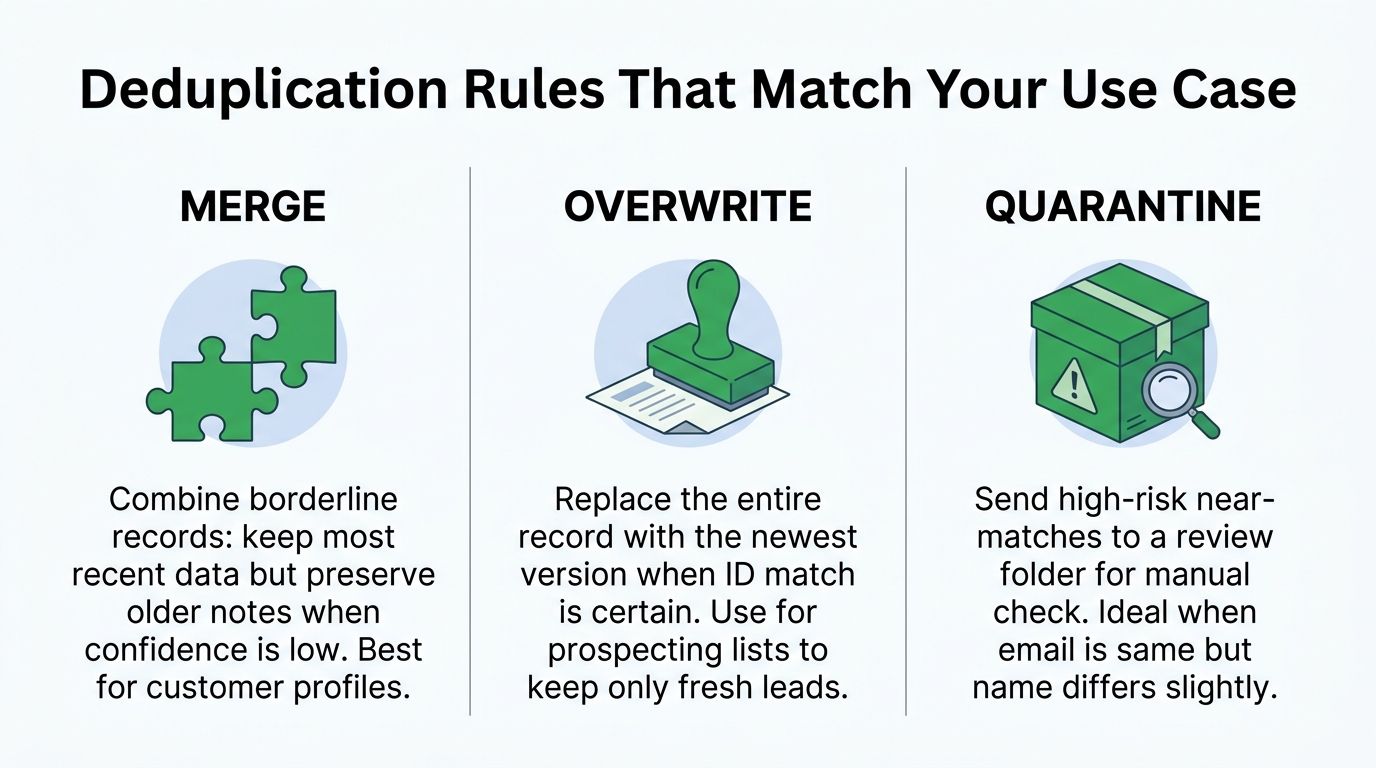
Une liste de prospection et une liste de contacts sensibles du point de vue de la conformité ne devraient pas utiliser le même seuil de déduplication. Les données de prospection fonctionnent généralement mieux avec une logique d'écrasement lorsque la correspondance de l'ID est certaine, car l'objectif est de conserver la version la plus récente du lead et d'éviter une prospection obsolète. Les fiches clients justifient souvent une logique de fusion, car le CRM peut déjà contenir des notes, un historique d'activité ou un contexte d'assistance qui doivent rester intacts. Les correspondances incertaines doivent être placées en quarantaine lorsque le niveau de confiance est faible, notamment lorsque l'email correspond, mais que le nom ou l'entreprise diffère légèrement.
Les doublons incertains ne sont pas un problème de nettoyage. Ce sont des décisions à prendre.
Utilisez plusieurs signaux de correspondance
L'email seul est utile, mais il ne suffit pas pour les importations désordonnées. Le téléphone, le domaine et la correspondance floue des noms permettent de repérer des enregistrements qui semblent différents en surface, mais qui désignent pourtant la même personne ou organisation. La difficulté consiste à éviter les règles de fusion automatique qui ignorent le contexte, car les équipes CRM modernes importent souvent des enregistrements enrichis aux côtés des données déjà présentes dans le système, et un enregistrement techniquement en double peut tout de même avoir une valeur unique, comme l'historique de la source ou des coordonnées vérifiées.
Pour cette raison, je préfère mettre quelques correspondances incertaines en quarantaine plutôt que de laisser une règle supprimer un champ utile lors d'une fusion. Un enregistrement avec le même email, mais un numéro de téléphone mieux vérifié, devrait déclencher une vérification, et non une action automatique. Un enregistrement avec un domaine d'entreprise en double, mais un titre de décideur différent, peut avoir sa place dans le CRM, mais pas sous la forme d'un écrasement fusionné de l'ancien contact.
Établissez un cadre de décision simple
- Fusionner : à utiliser lorsque la correspondance est solide et que les anciennes notes restent importantes.
- Écraser : à utiliser lorsque l'enregistrement est clairement celui du même lead et que la fraîcheur des données est prioritaire.
- Mettre en quarantaine : à utiliser lorsqu'une personne doit vérifier une correspondance proche avant qu'un champ ne soit perdu.
Si vous importez des données provenant de plusieurs équipes ou de services d'enrichissement tiers, c'est ce qui fait la différence entre un CRM exploitable et un CRM qui érode progressivement la confiance. Une bonne déduplication ne se contente pas de supprimer les doublons : elle préserve le contexte qui donne à l'enregistrement sa valeur.
Exécuter l'importation et valider les résultats
La qualité d'une importation réussie se vérifie dès le premier lot. Je commence par un petit chargement de test, car la vitesse ne compte pas si l'échantillon révèle déjà des valeurs manquantes, des champs décalés ou des comptages incorrects. Sauvegardez d'abord le CRM source, exécutez un lot de test, puis comparez le nombre d'enregistrements importés et les champs échantillonnés avec la source avant d'étendre l'opération, comme recommandé dans ce guide consacré à un workflow d'importation axé sur la qualité.
Utiliser un déploiement contrôlé
Commencez par le lot de test, et non par le fichier complet. Si le CRM accepte les lignes, comparez les totaux importés avec la source et vérifiez ponctuellement des champs comme le propriétaire, la source, le téléphone et l'entreprise par rapport au fichier d'origine. Cela permet de détecter les échecs silencieux, lorsque l'enregistrement est créé mais que des valeurs importantes sont vides ou placées au mauvais endroit.
Si le lot de test semble incorrect, arrêtez-vous là. Corrigez le fichier source ou le mappage, puis relancez le test avant de toucher à l'importation plus importante. Une sauvegarde pour la restauration est essentielle, car les migrations volumineuses peuvent échouer en raison des limites de la plateforme. La planification de l'importation doit donc prendre en compte les contrôles de compatibilité, les décisions d'association des champs et une procédure de récupération avant l'exécution.
N'étendez pas un mappage défectueux. Vous créerez simplement plus d'enregistrements défectueux, plus rapidement.
Points d'échec courants de l'importation et corrections rapides
| Point d'échec | Cause probable | Correction rapide |
|---|---|---|
| Champs obligatoires manquants | Colonne source non mappée ou valeurs vides dans le fichier | Remplissez la colonne ou mappez une valeur de remplacement valide avant de relancer |
| Importation partielle | Contrainte de la plateforme ou problème lié au lot | Divisez le fichier en segments plus petits et relancez-les dans l'ordre |
| Enregistrements en double | Règle de déduplication faible ou formatage incohérent | Standardisez d'abord les champs, puis revérifiez la logique de déduplication |
| Champs clés vides après l'importation | Décalage silencieux du mappage | Comparez les lignes échantillonnées avec le fichier source et remappez-les |
| Dates ou numéros de téléphone rejetés | Formats mixtes dans la source | Normalisez la colonne avant une nouvelle tentative d'importation |
Consigner les modifications
Tenez un journal de procédure simple contenant le nom du fichier d'importation, la date, l'objet du CRM, les règles de mappage et les anomalies constatées pendant le test. Ce journal constitue votre traçabilité lorsqu'une personne demande pourquoi un champ est différent après la migration, et il vous fait gagner du temps lorsque le lot suivant arrive.
Pour les fichiers volumineux, divisez l'importation en segments plus sûrs au lieu d'essayer de faire passer un téléchargement gigantesque par le système. L'objectif n'est pas de déplacer les données aussi vite que possible, mais de les déplacer sans créer un projet de nettoyage pour la personne suivante.
Garder les données importées fiables après leur mise en ligne
De nombreuses organisations considèrent la qualité des imports comme une tâche de lancement, puis s'étonnent lorsque le CRM se dégrade un mois plus tard. C'est une erreur. Une fois les fiches actives, les champs importés commencent immédiatement à vieillir, surtout lorsque le CRM est alimenté par plusieurs sources, outils d'enrichissement et synchronisations automatisées. Une bonne discipline pour une base de contacts consiste à considérer le CRM comme un système vivant, et non comme un simple déversement ponctuel de fichiers ; c'est pourquoi ce guide de gestion d'une base de contacts mérite d'être lu si vous souhaitez adopter une approche opérationnelle plus globale.
Surveiller les champs qui se dégradent en premier
Certains champs importés vieillissent plus vite que d'autres. Les numéros de téléphone, intitulés de poste, tailles d'entreprise et adresses sont généralement les premiers à devenir peu fiables, car les personnes changent de poste, les entreprises déménagent et les canaux de contact deviennent obsolètes. Si la source était une liste basée sur une carte ou un annuaire professionnel récupéré automatiquement, cette dégradation peut survenir encore plus rapidement, car les fiches, les évaluations, les horaires d'ouverture et le statut de revendication peuvent changer après l'export.
C'est là que l'hygiène continue des imports devient importante. Si votre équipe utilise une source comme les équipes commerciales de MapLeads, la fiche importée ne doit pas être considérée comme définitivement à jour simplement parce qu'elle a été vérifiée au moment de l'export. La révalidation doit suivre une certaine cadence, même légère, afin que vous puissiez actualiser les champs les plus susceptibles d'évoluer avant que les commerciaux ne commencent à faire confiance à des données erronées.
Mettre en place une boucle d'hygiène simple
Utilisez la même logique chaque fois que de nouvelles données arrivent. Revérifiez les champs liés à la joignabilité, confirmez les attributs au niveau de l'entreprise qui alimentent la segmentation et examinez les fiches placées en quarantaine ou fusionnées avec un faible niveau de confiance. Si un champ est essentiel pour l'affectation ou la prospection, il mérite un examen périodique. S'il n'existe que pour les rapports, déterminez s'il doit encore être conservé.
Les données importées gagnent la confiance au fil du temps. Elles ne l'obtiennent pas par défaut.
C'est la différence concrète entre un CRM qui aide une équipe à avancer et un CRM qui crée du travail sans bruit. Des imports propres sont importants dès le premier jour, mais c'est l'hygiène des imports qui les maintient utiles au trentième et au quatre-vingt-dixième jour.
Si vous souhaitez des imports CRM plus propres sans reconstruire votre workflow depuis zéro, MapLeads peut exporter des listes de prospects structurées depuis Google Maps, Apple Maps et Bing Maps, avec des colonnes standardisées, des champs de contact vérifiés et des formats de fichiers adaptés aux CRM. Visitez MapLeads pour extraire une liste plus facile à cartographier, dédupliquer et maintenir en bon état après l'import.